


财政部全国会计资格评价网更新报名系统操作说明,具体流程如下:
1.系统运行环境
操作系统: WINDOWS 7及以上。
浏览器:IE11、谷歌、火狐、360等主流浏览器。
2.使用说明
2.1. 注册登录、信息维护
2.1.1. 注册登录
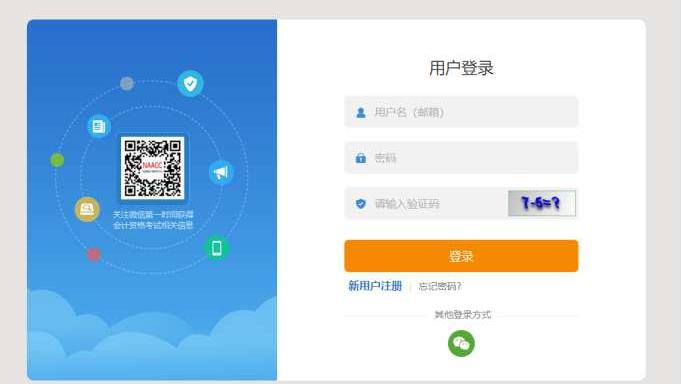
登录:考生通过点击全国会计资格评价网(http://kzp.mof.gov.cn/)右上方的登录链接,进入登录页面,根据提示输入用户名、密码以及验证码,点击"登录"按钮进入系统首页。也可使用本人微信扫码登录,如下图所示。

注册:若未注册,用户需在登录界面点击"新用户注册"进行注册。进入注册界面后,请根据提示输入注册信息。注册界面如下图所示。
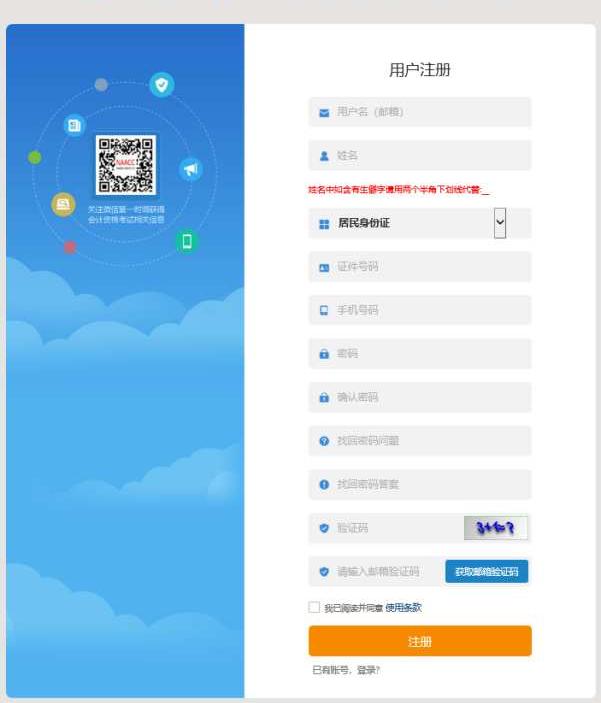
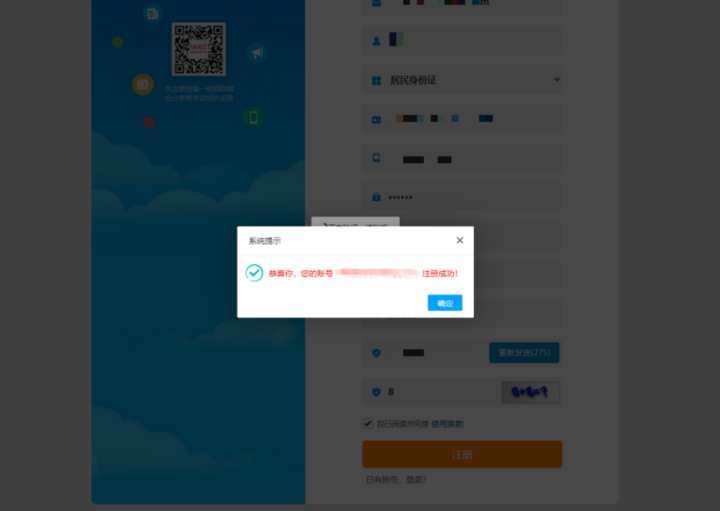
用户名需使用本人能正常接收邮件的邮箱,注册过程中需要接收验证码邮件。
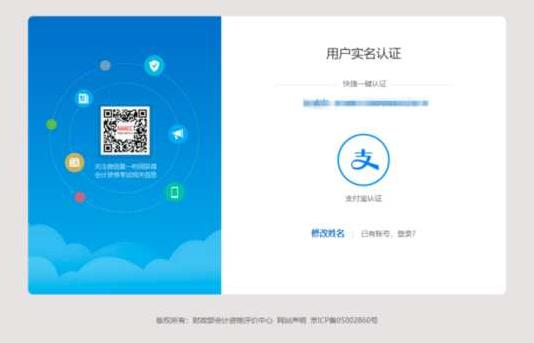
注册成功后需要进行本人支付宝实名认证与微信绑定,用户按提示打开支付宝和微信扫码即可完成实名认证与微信绑定。如下图所示。
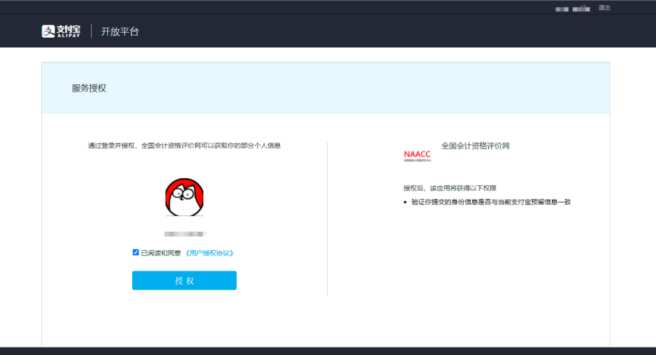

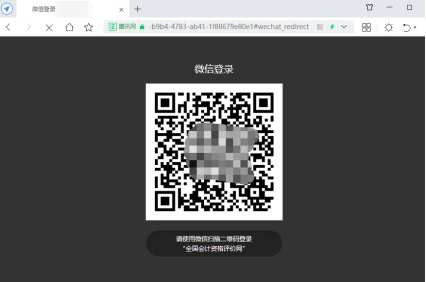
注意:如果姓名含有生僻字,可用两个半角下划线代替:__。
登录系统后,系统进入个人主页。鼠标移动到页面右上角的头像,显示下拉菜单,点击菜单,可进行相应的操作。如下图所示。
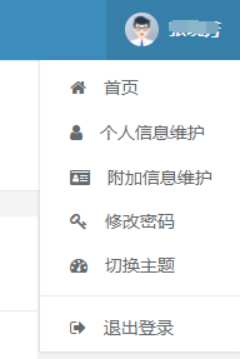
系统左侧为常用功能菜单:主页、个人信息维护、附加信息维护。
2.1.2. 个人信息维护
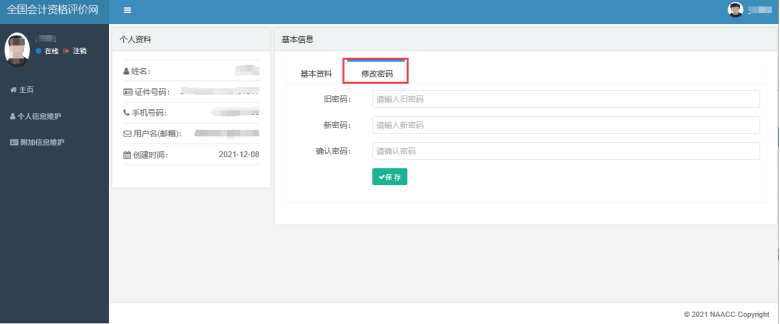
基本资料:点击左侧"个人信息维护",右侧显示个人资料的基本信息:"姓名"、"证件号码"、"手机号码"、"用户名(邮箱)"等,并可以对"手机号码"、"找回密码问题"、"找回密码答案"进行编辑修改,信息编辑完成后,点击"保存"按钮保存。
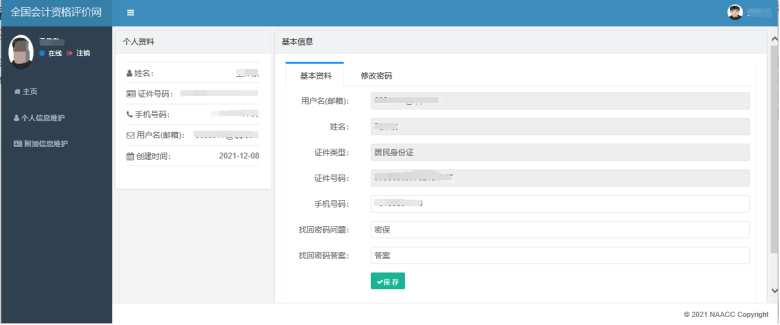
修改密码:点击"修改密码",进入修改密码界面。根据提示输入旧密码、新密码、确认密码。点击"保存"按钮,用户可对登录密码进行修改。
2.1.3. 附加信息维护
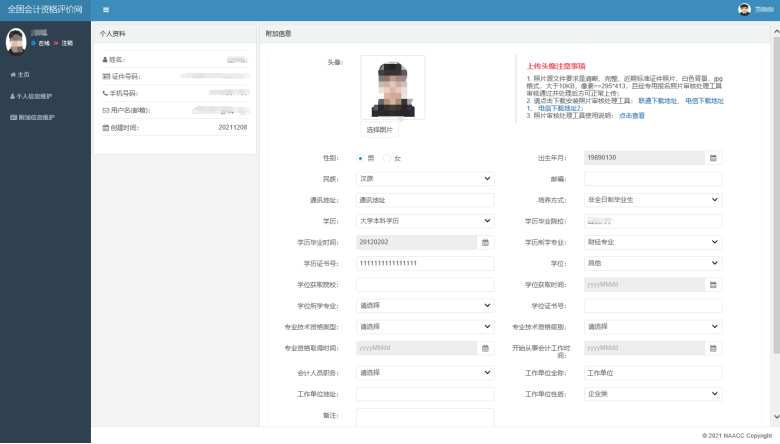
附加信息:点击左侧"附加信息维护",右侧显示个人资料的附加信息。并可以对附加信息进行编辑修改,包括上传头像、学历学位、专业技术资格等,信息编辑完成后,点击"保存"按钮保存。
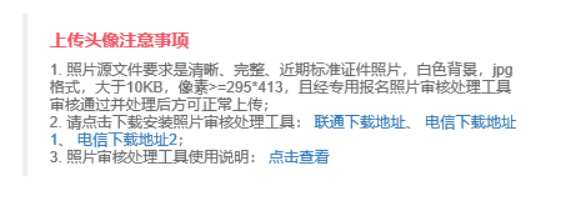
上传头像:头像照片必须经专用照片审核处理工具审核通过并保存后方可正常上传,照片源文件要求是清晰、完整、近期标准证件照片,白色背景,jpg格式,大于10KB,像素>=295*413。点击"照片审核处理工具"可下载安装,点击下方的工具使用说明可查看使用说明,根据使用说明处理头像照片以达到审核要求。
2.1.4. 忘记用户名密码
如果用户忘记密码或用户名,可点击登录页面底部"忘记密码"功能重置密码、找回用户名。
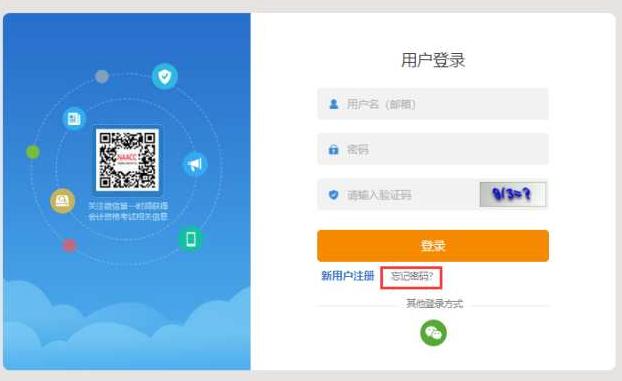
可通过两种方式重置密码
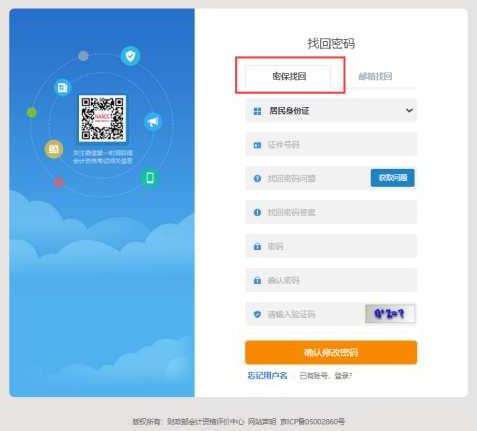
1、通过密保找回:输入本人证件号、密保问题、密保答案重置密码。
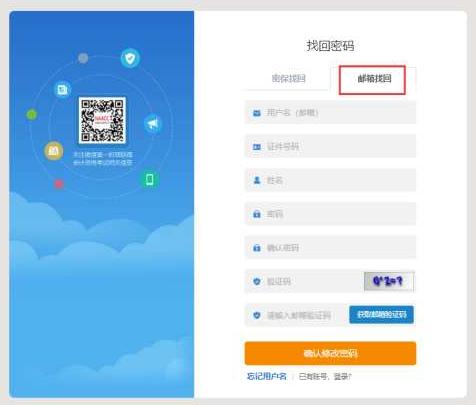
2、通过邮箱找回:输入本人用户名(邮箱)、证件号、姓名、验证码,点击获取邮箱验证码,接收邮件,输入正确的邮箱验证码,然后修改本人密码。
找回用户名:
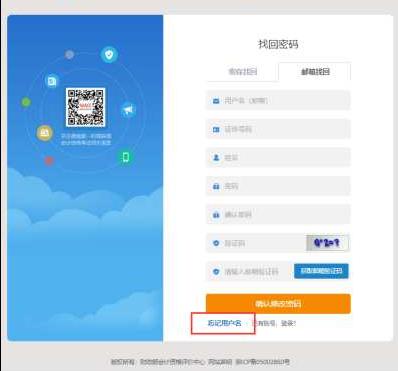
点击底部"忘记用户名"找回本人注册用户名。
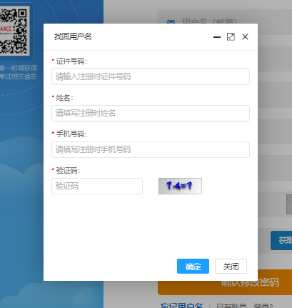
在弹出的对话框装输入证件号、姓名、注册的手机号和验证码,点击确定按钮,即可找回注册的用户名。
2.2. 考生网上报名
点击主页的"网上报名"菜单,进入网上报名首页,如下图所示。
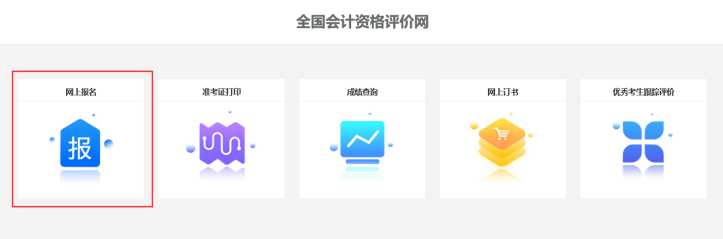
主页"网上报名"菜单
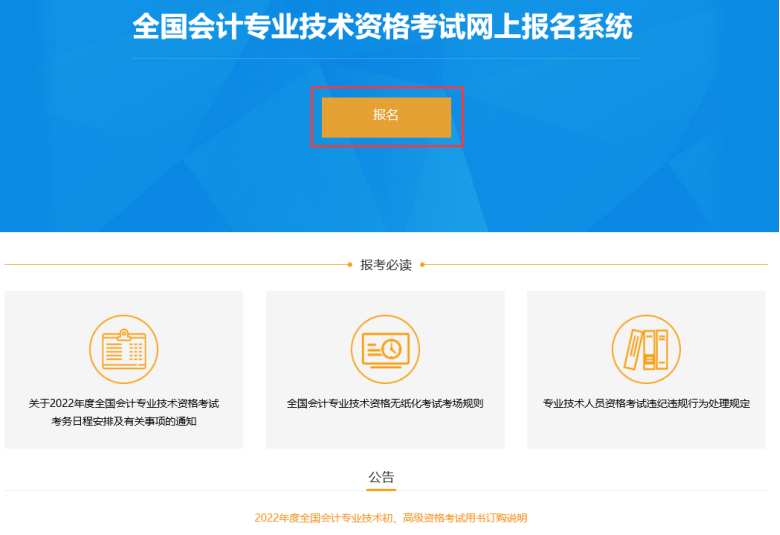
2.2.1. 报名注册
报名:首先查看报考人员必读事项。点击上图中"报名"按钮填写报名信息,进行报名。
阅读网上报名承诺以及中华人民共和国刑法条例,选择完全同意和我已阅知上述条款,然后点击"下一步"。
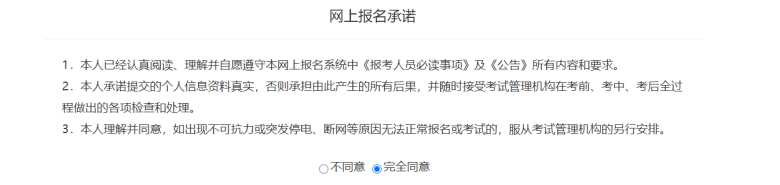
网上报名承诺
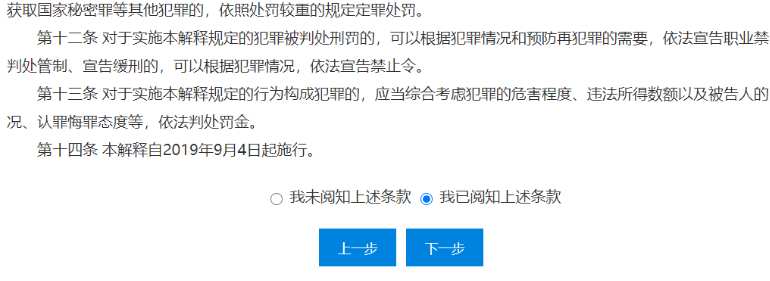
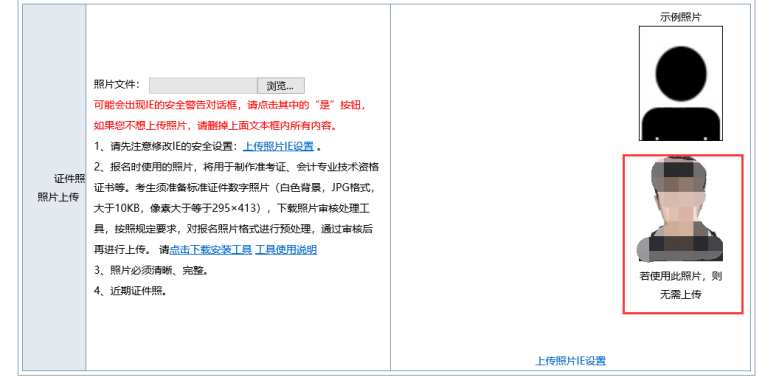
报名照片准备:注意需要考生自己上传照片的省份先按页面提示把证件照文件准备好,如下图所示。
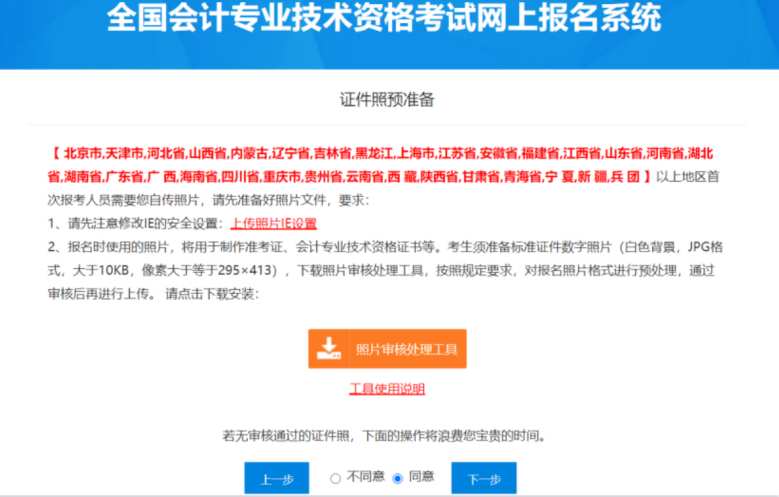
点击上传照片IE设置更改浏览器IE设置,然后下载照片审核处理工具,点击工具使用说明可学习工具使用方法。照片准备完成后,点击"下一步"选择报考省份(每名考生只能选择一个省份),如下图所示。
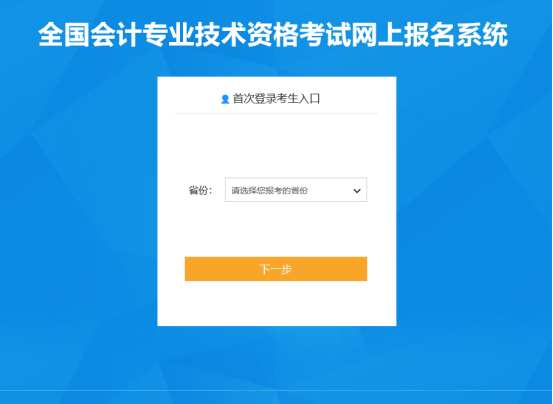
选择报考省份后,点击"下一步",核对证件号和姓名,若与本人不符,可点击"退出登录"按钮,以本人用户名密码重新登录报名。
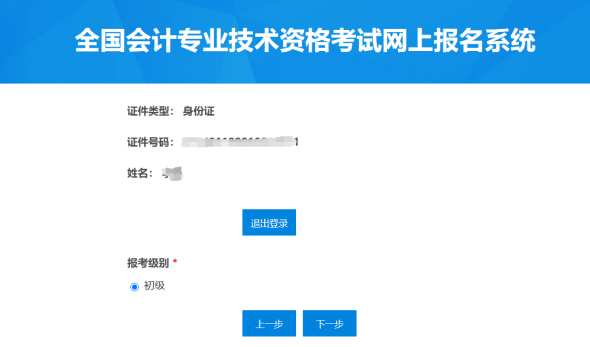
选择报考级别后点击"下一步"填写报考信息。如下图所示。
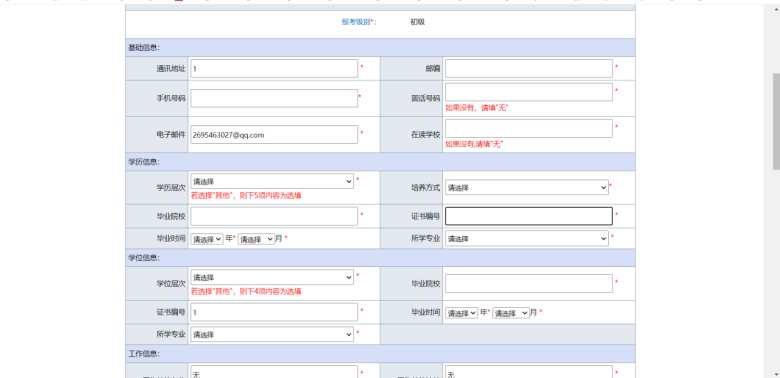
如果照片上传区域已显示本人头像,若采用此照片,则无需上传证件照。
报考信息填写完毕后点击"下一步"显示考试费用情况。
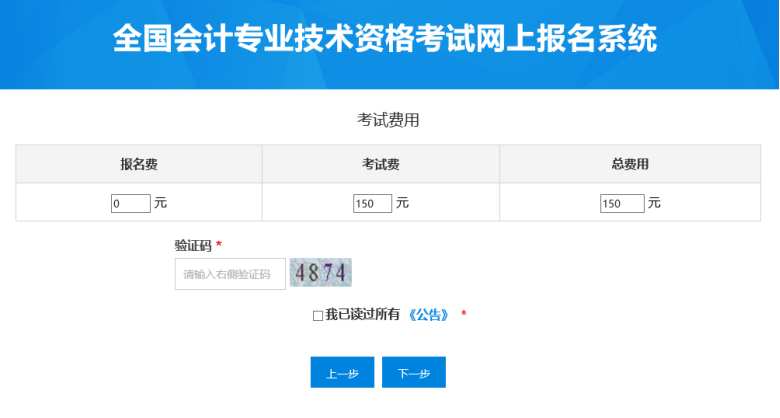
阅读完所有公告,选择我已读过所有《公告》,点击下一步,提示教材订购信息:
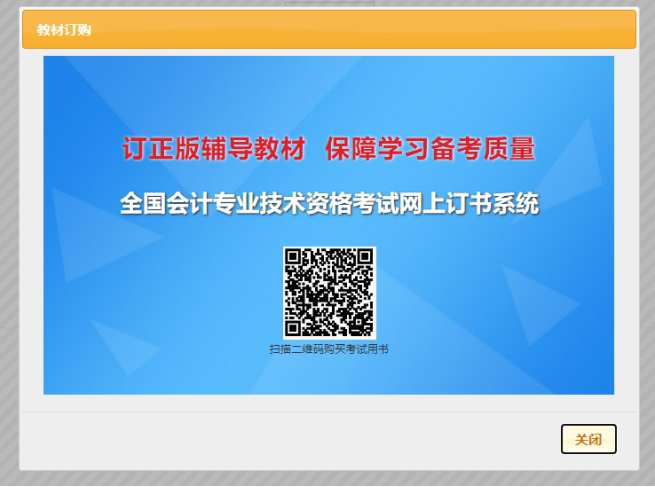
手机扫描二维码按钮可进行教材订购,点击"关闭"按钮,显示考生注册结果。
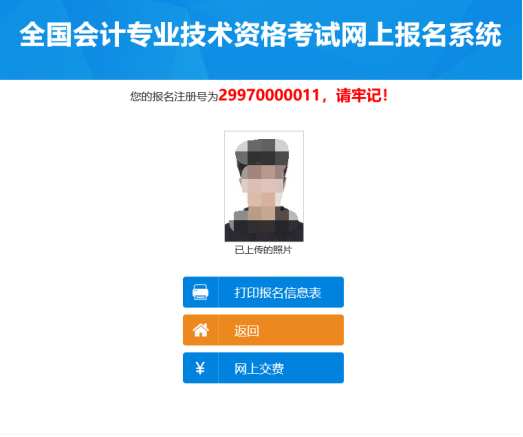
点击"打印报名信息表"可打印报名表,点击"返回"按钮可进入报名信息维护主界面,若报考省份采用考后资格审核流程并已开通网上交费,可点击"网上交费"进行网上缴费,若报考省份采用考前资格审核流程,则需等待报考资格审核通过后,才允许登录进行网上缴费。
2.2.2. 报名信息维护
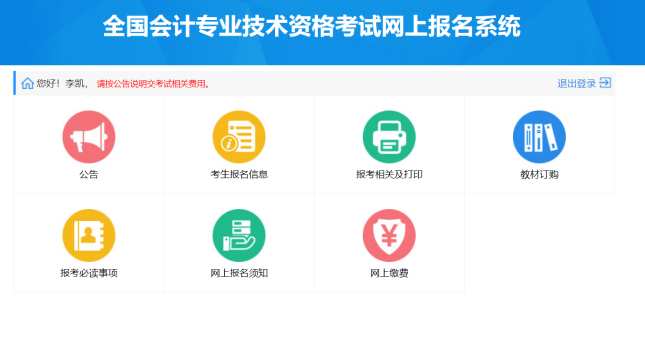
报名注册成功后,点击主页"报名"按钮进入报名信息维护界面,可以查看公告、考生报名信息、报考相关及打印、网上缴费等操作。
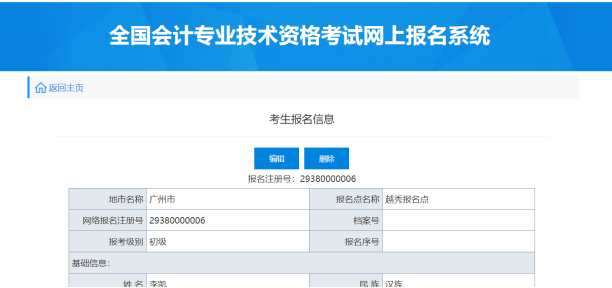
考生报名信息:点击"考生报名信息"按钮可修改考生注册信息,如果想更换报考省份,可点击"删除"按钮删除注册信息,重新选择报考省份进行报名。如下图所示。
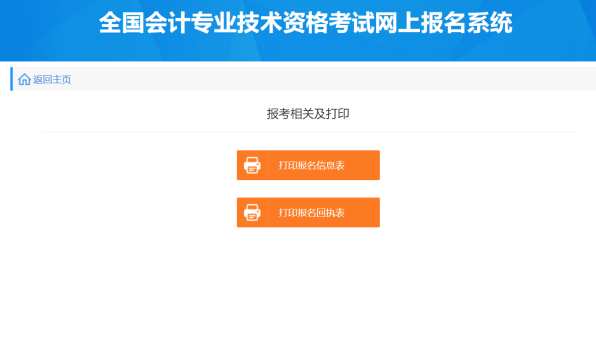
报考相关及打印:点击"报考相关及打印"进入可打印报名信息表和报名回执表,如下图所示。
教材订购:点击"教材订购"打开以下界面,手机扫描二维码可订购教材。如下图所示。

网上缴费:如果未缴费,可以点击"网上缴费"生成订单进行缴费。如下图所示。
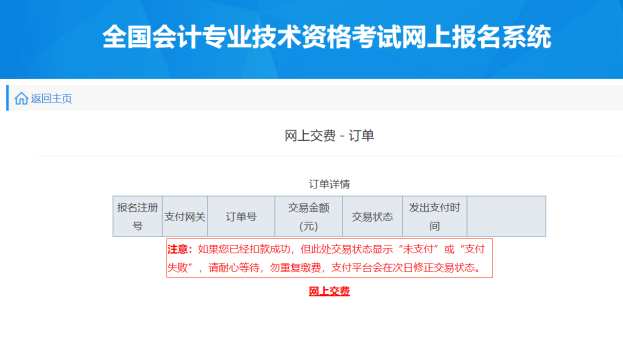
如果已经缴费,可查看缴费订单信息。

赞一个

分享到微信





-
【问】如何快速把字对齐,点不动了【答】这个PPT里“点不动”通常是因为文本框没有被真正选中,或者多个文本框重叠在一起了,您可试下退出文本编辑状态:先在空白处点一下鼠标左键(或者按键盘左上角的 Esc 键),确保光标不在文字里面闪烁;按住鼠标左键,在文字周围拖拽出一个矩形框,把“湖工业”、“胡歌”、“果原”、“计划”这四个文本框全都框进去。这时候每个文字外围应该会出现一个小边框;如果还是选不中,可能是被蓝色的图形挡住了。你可以点击上方菜单栏的 “开始” -> “选择” -> “选择窗格”,在右侧弹出的列表里,直接点击对应名字来选中文本框
-
【问】我在学习sumif函数遇到了一个问题,就是我发现我框选的条件区域的时候,如果把产品二字框进去,但是在框选求和区域的时候,销量二字却又没有框进去,得出的答案是三万多,是错的,我录像了,可以帮我解释一下为什么吗,在选择区域有什么默认要遵守的规格可以顺便延伸讲解下吗【答】请提供课程名称及时间点
-
【问】今天网络是不是故障了【答】请您用微信问下客服老师
-
【问】老师为什么我的格式刷用起来没有效果只有字体粗细变化?【答】格式刷一般复制不了这伪装视觉效果
-
【问】伪装合并单元格没学明白【答】您可以多听几次的呢,如遇到课程问题请提供完整的表述,以及课程对应所在的目录、章节、时间点,以便准确回答
-
【问】老师,请问我想要智能填充时没法同时选中两个单元格导致只能复制,该怎么操作能选中多个单元格?【答】您先选好第一个单元格,然后按住 Ctrl ,依次用鼠标点下其他想选的呢
-
【问】这笔业务也不需要交销项税吗,还有其他应收款-库存现金,这个二级科目好象有点问题【答】教学场景下老师讲一些例子时为了方便计算及理解,有时候会设定前提条件,实际工作中需按规定交,其他应收款的二级科目没问题,您用“XX收银员”等其他也是可以的呢
-
【问】请问这笔业务不需要交销项税吗【答】教学场景下老师讲一些例子时为了方便计算及理解,有时候会设定前提条件,实际工作中需按规定交
-
【问】这个分录正确吗,正确应该如何 写【答】老板把钱先借给公司用于发薪可这样写会计分录
-
【问】形状抠图抠出来的图是透明的是啥情况【答】造成这种情况有不同原因,如想要一个白色或彩色背景,在另存为图片时选择JPEG


 关注微信
关注微信


 蜜蜂岛客服
蜜蜂岛客服

 加入我们
加入我们

 退款说明
退款说明